クラウドストレージやメールサービスの普及により、業務効率が大幅に向上した一方で、情報漏洩のリスクは急速に高まっています。特に Google Workspace を導入している企業では「ファイルが誰でも開けるような設定になっていないか」「外部パートナーとの共有が適切に管理されているか」といった懸念が増えているのではないでしょうか。
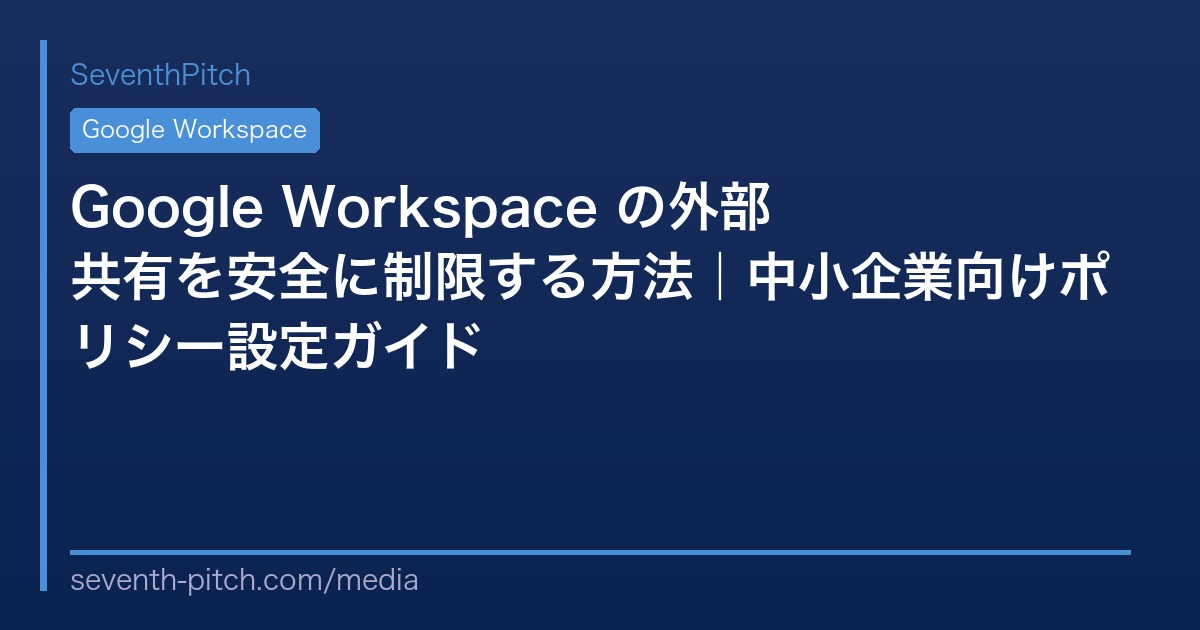
本記事では、Google Workspace の外部共有機能における「制限とポリシー設定」について、経営者・IT担当者向けにわかりやすく解説します。
中小企業が抱える Google Workspace の外部共有リスク
日本の中小企業の約 60% が、何らかのクラウドストレージサービスを導入しています(2023年 IDC調査)。その中で Google Workspace は、Gmail・Drive・Docs などの統合されたツール体系により、多くの企業に選ばれています。
しかし利便性の高さゆえに、以下のようなセキュリティ課題が顕在化しているのが現状です。
実際に起きている情報漏洩ケース
- 無意識の全公開共有:営業資料を「インターネット上の全員が閲覧可」に設定したまま放置
- 退職者のアクセス残存:退職者に付与した共有権限が削除されていない
- 外部パートナーへの過剰な権限付与:編集権限が必要でないのに与えてしまう
- メール誤送信による情報流出:共有リンクを誤った相手に送信
これらは決して大企業だけの問題ではありません。むしろ IT 管理体制が整いきっていない中小企業ほど、こうしたリスクに直面するケースが多いのです。
Google Workspace の外部共有を「正しく理解する」ことが第一歩
Google Workspace における「外部共有」には、複数のレベルがあることをご存じでしょうか。経営者・IT担当者がこれを理解していないと、適切なポリシー設定ができません。
外部共有の 4 つのレベル
- リンク共有(公開):ファイルへのリンクを知っている誰もがアクセス可能
- リンク共有(限定):リンクを知っている組織外の人がアクセス可能
- メンバー共有:特定のメールアドレスの人のみアクセス可能
- 組織内限定:社内メンバーのみアクセス可能
多くの中小企業では、この違いを明確に認識していないため、必要以上に広い範囲で共有してしまっているのが実態です。
Google Workspace のポリシー設定で実現できる「安全な外部共有」
Google Workspace の管理画面では、組織全体に対して外部共有ポリシーを一括設定できます。これにより、個々の従業員の判断に頼らない「組織としての統一的なセキュリティ基準」を実現できるのです。
実装すべき 5 つのポリシー設定
1. 共有できるユーザーの制限
Google Drive の共有設定で「外部ユーザーとの共有」を、管理者が許可したユーザーのみに制限できます。すべての従業員に共有権限を与える必要はありません。営業・企画など特定の部門のみに権限を付与することが推奨されます。
2. デフォルト共有設定の固定
新規ファイル作成時のデフォルト共有設定を「組織内限定」に設定しましょう。従業員が新しいドキュメントを作成した際、明示的に外部共有を選択しない限り、社内のみで閲覧可能な状態に保ちます。
3. リンク共有の種類を制限
「誰でも利用可」という最も開かれた共有方式を禁止し、「メンバーのみ」と「限定公開」のみに制限することが有効です。
4. 外部共有ファイルの可視化
管理画面から「外部と共有されているファイル一覧」をレポート化できます。月 1 回程度の監査により、意図しない共有状態を早期に発見できます。
5. 離職者の共有権限一括削除
従業員の離職時に、その従業員が所有していたファイルの共有権限を一括削除する運用ルールを確立します。
ポリシー設定で実現した成功事例
東京都内の製造業 A 社(従業員 50 名)では、Google Workspace 導入から 3 ヶ月後に「機密資料が外部に漏洩する可能性がある」という懸念が生じました。
同社は以下の対策を実施しました。
- 共有設定の管理者ポリシーを導入(共有権限を営業・企画の 8 名のみに制限)
- 既存のすべてのファイルを監査し、不適切な共有設定を 47 ファイル発見・修正
- 月 1 回の外部共有レポート自動化
- 新人研修で「Google Workspace の正しい共有方法」を教育
実施から 6 ヶ月後、意図しない外部共有の発生件数はゼロになり、セキュリティ体制が大幅に向上しました。同時に、営業チームの業務効率も損なわれることなく、むしろ「どのファイルなら共有できるのか」が明確になったことで、チーム間の連携がスムーズになったとのことです。
中小企業が「今すぐ実行すべき」3 つのステップ
ステップ 1:現状把握(1 週間)
Google Workspace 管理画面の「セキュリティ診断」機能を使い、外部共有されているファイルがどの程度あるのかを把握します。
ステップ 2:ポリシー策定(2 週間)
自社の業務特性に応じて「どの部門が外部共有できるのか」「どの情報は社内限定とするのか」を定めたルールを作成します。
ステップ 3:実装と教育(1 ヶ月)
ポリシーを管理画面で実装し、全従業員に対して周知・教育を行います。
これら 3 つのステップは、専任の IT スタッフがいなくても実行できます。ただし「正しいポリシーとは何か」「自社に最適な設定は何か」を判断する際には、外部の専門家に相談することをお勧めします。
Google Workspace のセキュリティは「継続的な改善」が鍵
ポリシー設定は「一度決めたら終わり」ではありません。組織の成長、従業員の増加、新しい業務形態の導入に伴い、定期的な見直しが必要です。
また Google 自体が、セキュリティ機能やポリシー管理ツールを継続的にアップデートしており、最新の機能を活用することで、より強固な防御体制を構築できます。
中小企業こそ、限られたリソースの中で「スマートなセキュリティ対策」を講じることが、競争力維持の鍵となるのです。
Google Workspace × Gemini AIの導入はSeventhPitchにご相談ください
「何から始めればいいかわからない」「自社に合ったプランを知りたい」など、どんな段階のご相談も無料で承っています。導入から定着まで、一気通貫でサポートします。